
Fala meu Nobre,
Seu PC está travando em jogos, mesmo com uma configuração que deveria rodar tudo com folga? Você atualizou para o Windows 11 24H2 e notou quedas de FPS, travamentos e instabilidade? Calma!
A boa notícia é que é possível otimizar o Windows 11 para extrair o máximo desempenho nos jogos com ajustes simples e seguros.
A versão 24H2 trouxe atualizações importantes para principalmente nos processadores Ryzen, incluindo ganhos de até 11% em FPS. Mas também causou alguns bugs e queda de desempenho em setups específicos.
Por isso, preparamos este guia passo a passo com dicas atualizadas, seguras e diretas, para você turbinar sua experiência gamer e otimizar o Windows 11.
1. Verificação Inicial e Backups

IMPORTANTE !!! Antes de otimizar o Windows e já irmos mexer no sistema:
1 – Faça backup dos TODOS seus arquivos importantes.
2 – Atualize o Windows: pressione + I > Windows Update > “Verificar atualizações”.
3 – Crie um ponto de restauração: Clique com botão direito em “Este PC” > Propriedades > Proteção do sistema.
2. Instale os Patches Essenciais para Otimizar o Windows
- Acesse
Win + I> Windows Update. - Procure e instale o arquivo chamado KB5058499 (corrige travamentos, lags e bugs gráficos).
- Instale também o KB5062660, caso esteja disponível. Ele recupera até 35% de FPS perdidos com a atualização 24H2.
Dica: Reinicie o PC após cada instalação.
3. Atualize os Drivers para otimizar o Windows
1- GPU NVIDIA/AMD/Intel:
Acesse o site oficial e baixe o driver mais recente.
Selecione “instalação limpa” ao instalar.
2- Chipset:
Baixe o driver correspondente no site da AMD ou Intel.
3- Driver de áudio:
Use Windows Update ou baixe diretamente do site do fabricante da placa-mãe.
IMPORTANTE: Reinicie após cada atualização.
4. Ajuste o Plano de Energia
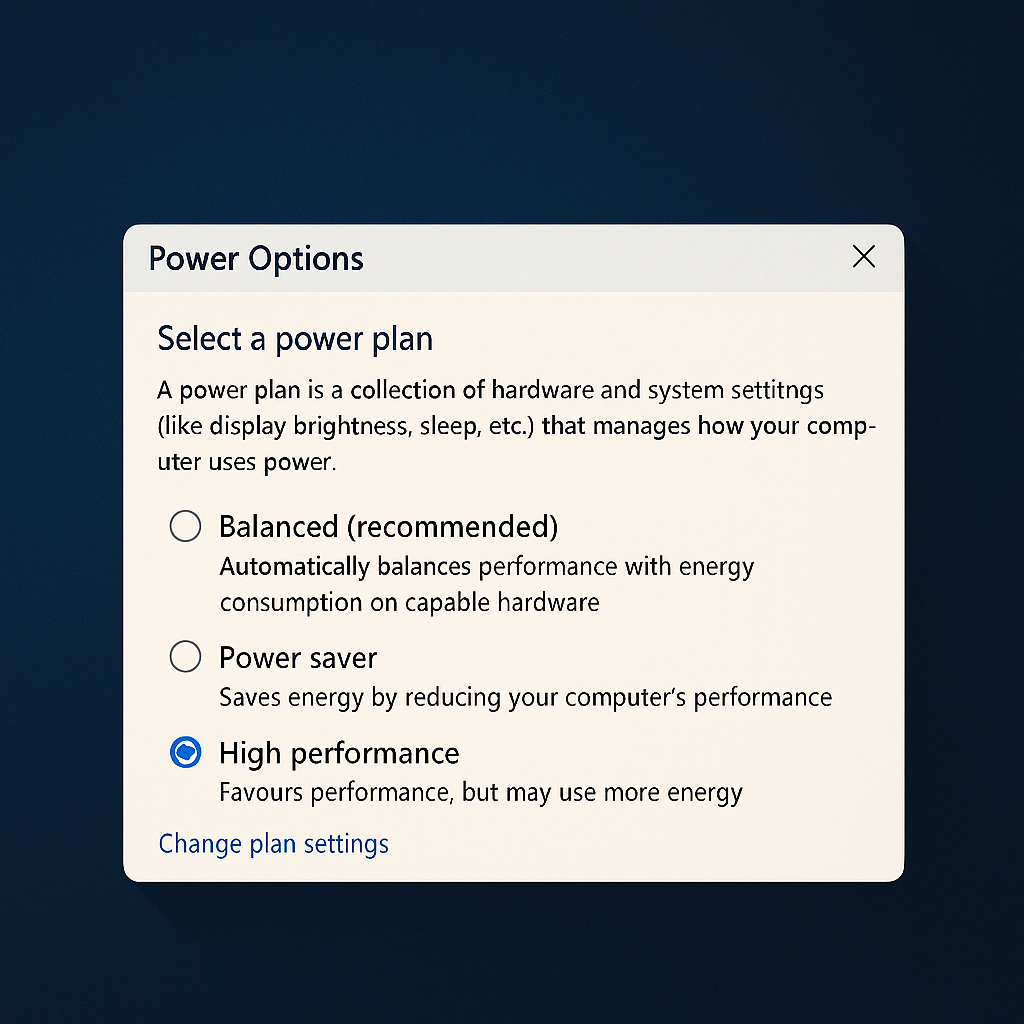
- Acesse Painel de Controle > Hardware e Sons > Opções de Energia.
- Escolha “Alto desempenho” (ou “Máximo desempenho”).
- Clique em “Alterar configurações do plano” > “Alterar configurações de energia avançadas”.
- Defina o estado mínimo do processador para 5%.
5. Desative Recursos que Consomem Performance

- Isolamento de memória:
Acesse Windows Security > Isolação de núcleo > Desative “Integridade da Memória”.
- Plataforma de Máquina Virtual:
Painel de Controle > Programas e Recursos > Ativar ou desativar recursos do Windows > Desmarque “Plataforma de Máquina Virtual”.
Atenção: desative apenas durante os jogos. Reative depois se quiser manter o nível máximo de segurança.
6. Desative Overlays de Software
- GeForce Experience:
Acesse as configurações e desative “sobreposição no jogo”.
- Radeon Software:
Desative as “otimizações automáticas” dentro do software.
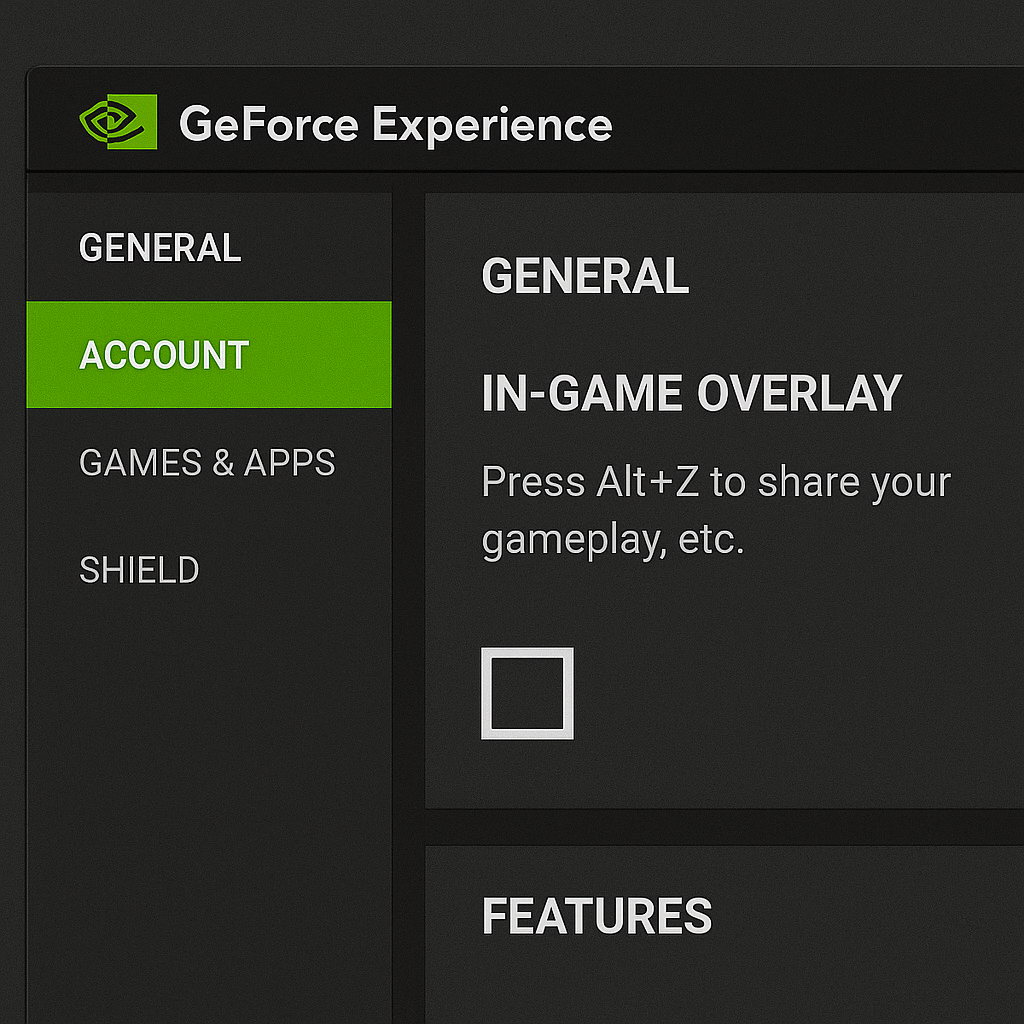
- Esses recursos podem reduzir o desempenho e causar travamentos.
7. Ative o HAGS (Agendamento de GPU com Aceleração de Hardware)
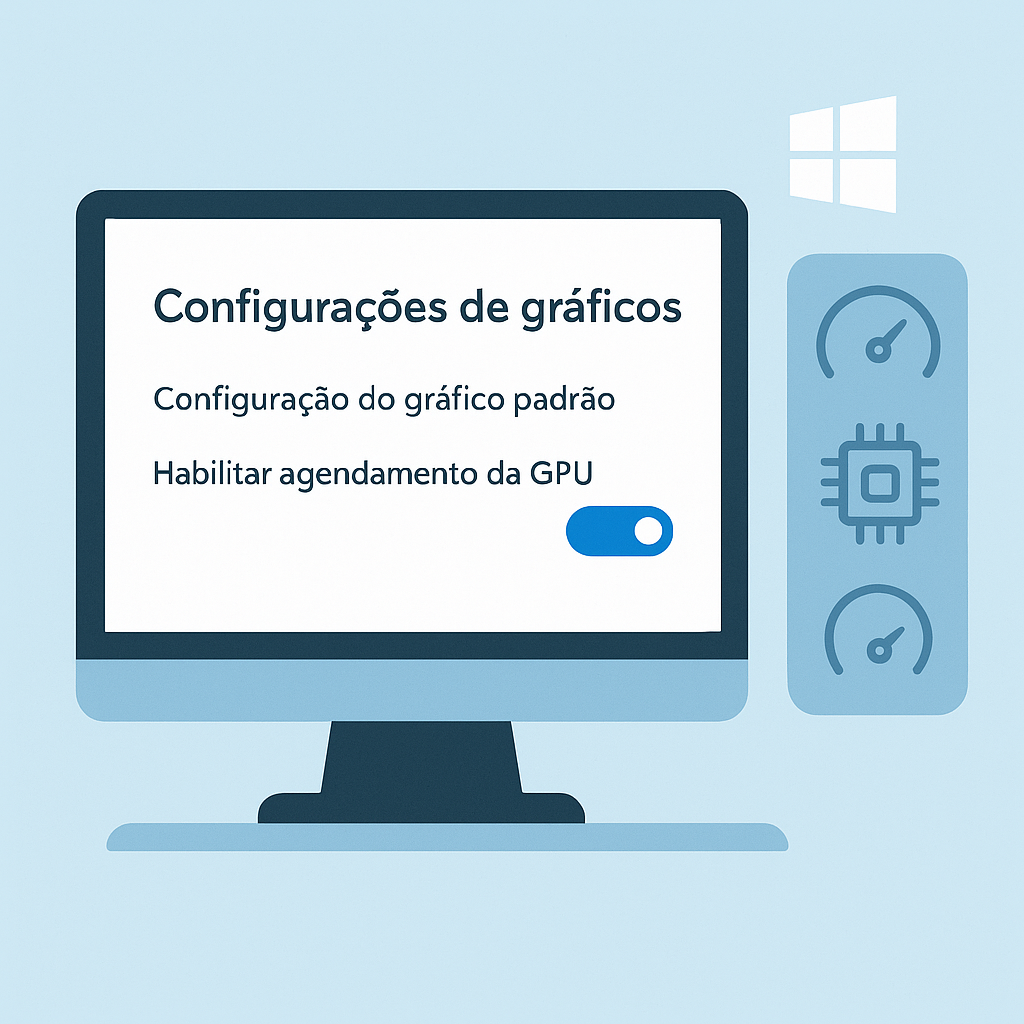
Win + I> Sistema > Vídeo > Configurações gráficas.- Ative a opção de Agendamento de GPU com Aceleração de Hardware.
- Reinicie o computador.
Observação: se o sistema ficar instável, volte e desative.
8. Otimize os Aplicativos de Inicialização para otimizar o Windows

1 – Pressione Ctrl + Shift + Esc para abrir o Gerenciador de Tarefas.
2 – Clique na aba “Inicializar”.
3 – Desative apps que não são essenciais (OneDrive, Discord, etc).
9. Habilite o VRR (Variable Refresh Rate)
- Acesse
Win + I> Sistema > Vídeo > Configurações gráficas avançadas. - Se o monitor suportar, ative o VRR.
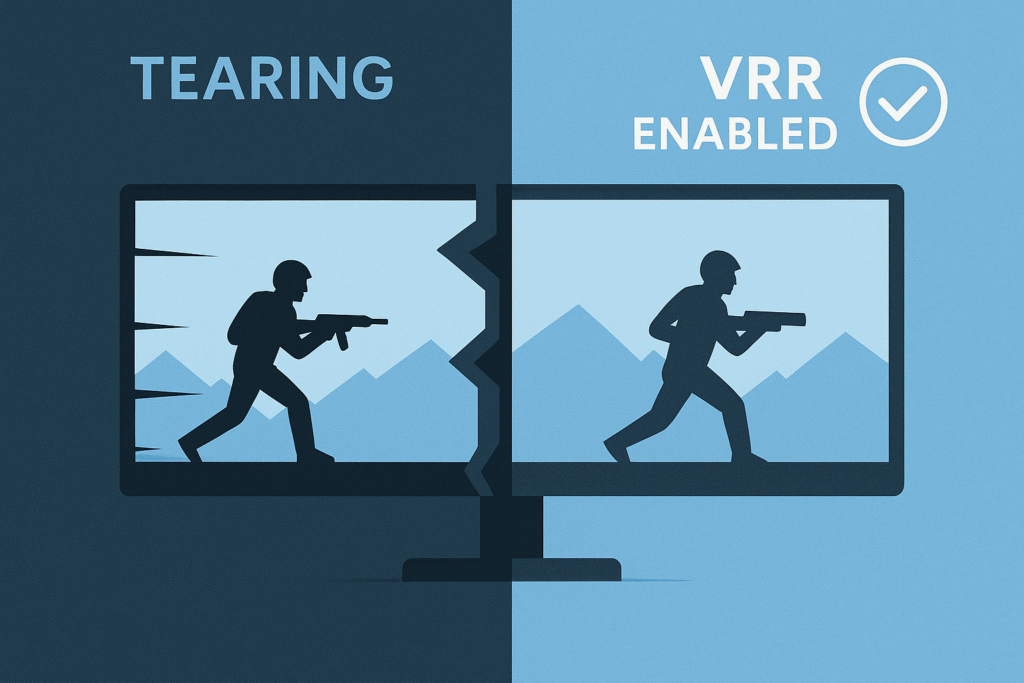
Isso reduz o “tearing” e melhora a fluidez visual.
10. (Avançado) Use Ferramentas para Remover Bloatware
- winutil (Chris Titus Tech): remove apps nativos como Cortana, OneDrive, Copilot, GameDVR.
- Alternativas: O&O ShutUp, CTT Microwin (uso com cautela).
Atenção: recomendado apenas para usuários avançados.
Checklist Final para otimizar o Windows
- Backup feito e ponto de restauração criado
- Atualizações KB5058499 e/ou KB5062660 instaladas
- Drivers atualizados
- Plano de energia em Alto Desempenho
- Recursos desnecessários desativados
- HAGS ativado (testado)
- Aplicativos de inicialização otimizados
- VRR habilitado (se aplicável)
- (Opcional) Bloatware removido
Conclusão
Se você chegou até aqui, parabéns! Seu Windows 11 24H2 está otimizado para rodar jogos com mais desempenho, menos lag e maior estabilidade. Essas melhorias são simples, seguras e fazem uma diferença real na prática.
Agora é só abrir seu jogo favorito, ajustar os gráficos e aproveitar o máximo que seu PC pode entregar. Se quiser também melhorar ainda mais com um SSD, mais RAM ou upgrade de GPU, posso te recomendar alguns modelos ideais — só pedir!
Bons jogos!
Veja também : 5 Acessórios para setup: guia prático para elevar seu setup gamer ou home office

Seja bem-vindo ao O Nobre Tech!
Eu sou o Ismael e aqui você encontra reviews, comparativos e dicas sinceras sobre o universo da tecnologia voltada para home office, escritórios e quartos gamers.
Te mostro o caminho e você faz a escolha final !!!